1. Iniciar sesión e instalar la app
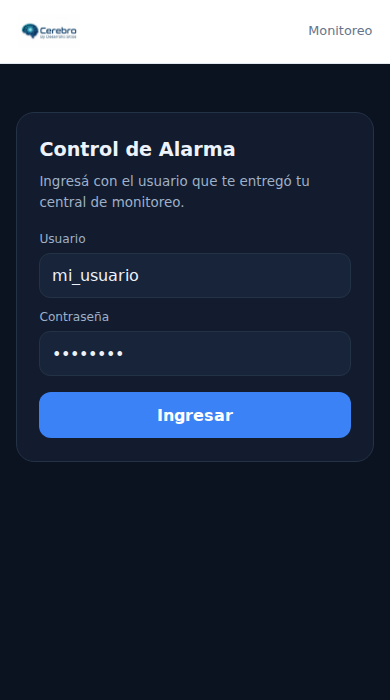
- Abrí el link cliente.html que le envió Securtec360.
- Ingresá usuario y contraseña.
- Opcional: marcá Recordar usuario y contraseña en este dispositivo.
- Instalar en el celular: Chrome → menú ⋮ → «Agregar a pantalla de inicio». En iPhone: Safari → Compartir → «Agregar a inicio».
2. Pestaña Alarma — Armar y desarmar
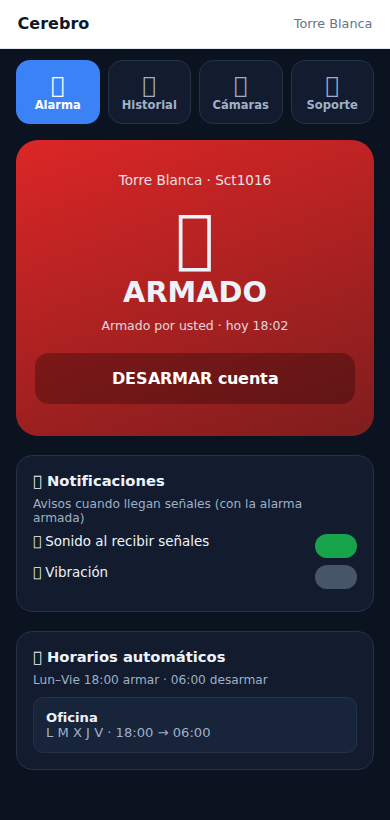
¿Qué hace cada estado?
| Estado | Significado |
|---|---|
| 🔒 ARMADO (rojo) | El monitoreo está activo. Las señales de cámaras entran a la central. |
| 🔓 DESARMADO (verde) | Pausa el monitoreo de cámaras. Ideal cuando hay gente en el sitio o mantenimiento. |
Tocá el botón grande ARMAR / DESARMAR cuenta para cambiar el estado. La central recibe aviso de quién lo hizo.
Horarios automáticos
- En la pestaña Alarma, sección «Horarios automáticos», tocá +.
- Elegí días, hora de armado y hora de desarmado.
- Activá el interruptor del horario. Podés tener varios (ej. fin de semana distinto).
Abajo verás «Cambios de armado» con el historial reciente (quién y cuándo).
3. Notificaciones en el celular
En la misma pestaña Alarma, sección 🔔 Notificaciones:
| Opción | Qué hace |
|---|---|
| 🔊 Sonido | Reproduce un tono cuando llega una señal (con la cuenta armada) o respuesta de ticket. |
| 📳 Vibración | Vibra el teléfono si el dispositivo lo permite. |
| Activar avisos del sistema | Pide permiso al navegador para popups nativos (recomendado en celular). |
4. Pestaña Historial
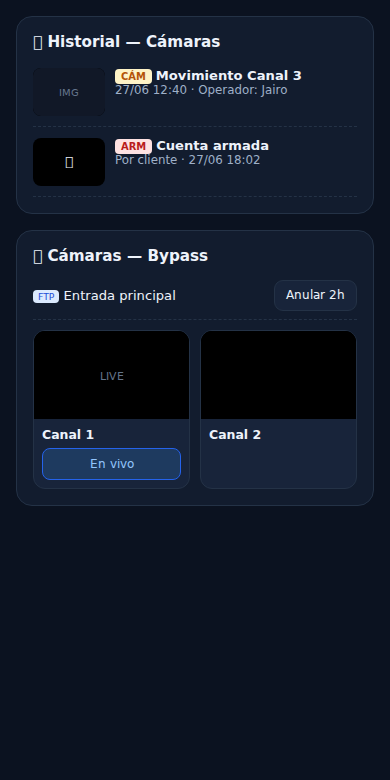
Acá ves todo lo que pasó en tu cuenta: alarmas Ajax, movimientos de cámaras, cambios de armado, etc.
- Filtrá por tipo: Todos, Ajax, Cámaras, Paradox, Armado.
- Tocá una miniatura para ver la foto o el video del evento.
- En alertas atendidas verás reportes del operador (notas de la bitácora: llamadas, verificaciones).
5. Pestaña Cámaras
Bypass (anular un sensor puntual)
Si una cámara da falsas alarmas por mantenimiento, podés anularla temporalmente sin desarmar toda la cuenta:
- En «Cámaras y sensores», buscá la cámara (FTP o email).
- Tocá Anular 2h (o el tiempo que indique la app).
- El resto del sistema sigue armado y monitoreado.
Video en vivo (Uniview NVR)
Si tu cuenta tiene NVR configurado, verás las cámaras con botón En vivo. Tocá ✏️ para ponerle un nombre fácil de reconocer.
6. Pestaña Cuenta — Ficha de monitoreo
Completá y actualizá los datos que la central usa cuando hay una alarma:
- Tus datos y contacto — teléfono, WhatsApp, correo, dirección.
- Ubicación del inmueble — GPS, mapa, tipo de local.
- Contactos de emergencia — personas a llamar en orden de prioridad.
- Zonas / sensores — descripción de puertas, movimiento, etc.
Tocá Guardar ficha al terminar. Datos correctos = respuesta más rápida en una emergencia real.
7. Pestaña Soporte — Mensajes a la central
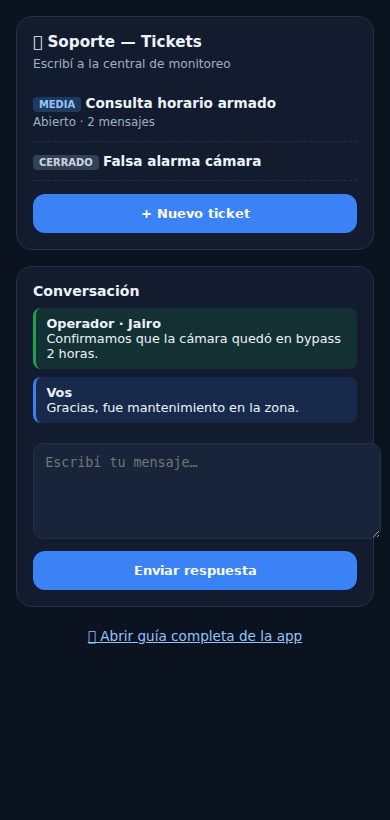
- Elegí tipo: Mensaje, Avería o Consulta.
- Escribí asunto y mensaje claro (ej. «Sensor puerta principal en falla desde ayer»).
- Marcá Urgente solo si es crítico.
- En «Mis tickets» abrí el hilo y respondé cuando el operador conteste.
Asunto: «Cámara entrada no envía foto desde martes»
Mensaje: «La cámara FTP Entrada principal dejó de reportar. El internet del local sí funciona.»
8. Qué podés y qué no podés hacer
| ✅ Podés | ❌ No podés |
|---|---|
| Armar/desarmar tu cuenta y horarios | Ver alarmas de otros clientes |
| Ver fotos, videos e historial de TUS alertas | Cerrar eventos en la cola de la central |
| Leer reportes del operador en cada alerta | Enviar WhatsApp desde esta app (la central te contacta a vos) |
| Video en vivo de tus cámaras NVR | Cambiar reglas técnicas de cámaras/email |
| Anular (bypass) un sensor puntual | Acceder al panel de operadores |
9. Soporte y contacto
Ante dudas de acceso, usuario bloqueado o fallas de la app, contactá a Securtec360 Central de Monitoreo con:
- Nombre de tu cuenta (ej. Torre Blanca)
- Usuario de la app cliente
- Descripción del problema
También podés abrir un ticket en la pestaña 💬 Soporte de la app.